


반응형
💡 왜 챗GPT 대화를 아카이브에 보관할까요?
챗GPT를 사용하다 보면
“이 답변, 나중에 다시 참고하고 싶은데…”
“이 대화 흐름, 다시 이어가고 싶다!”
라는 생각이 드신 적 있으시죠?
하지만 대화 목록이 많아질수록 찾기 어려워지고, 필요한 내용을 놓치는 경우도 생겨요.
그럴 땐 ‘아카이브’ 기능을 사용해보세요!
아카이브에 보관하면
- ✨ 중요한 대화를 깔끔하게 정리할 수 있고,
- 🗂 필요한 때 쉽게 다시 열어볼 수 있으며,
- ⏱ 오래된 대화도 실수로 삭제하지 않고 보관 가능!
수업 준비, 글쓰기, 창작 아이디어 정리 등
다양한 상황에서 꼭 필요한 대화만 따로 저장해 둘 수 있어 참 유용하답니다 😊
✅ 아카이브에 보관하는 방법 (단계별 안내)
- 보관할 대화를 찾기
- 왼쪽 사이드바에서 보관하고 싶은 대화를 클릭하세요.
- 점 3개 버튼 클릭!
- 대화 제목 옆의 ··· (더보기) 버튼을 눌러주세요.
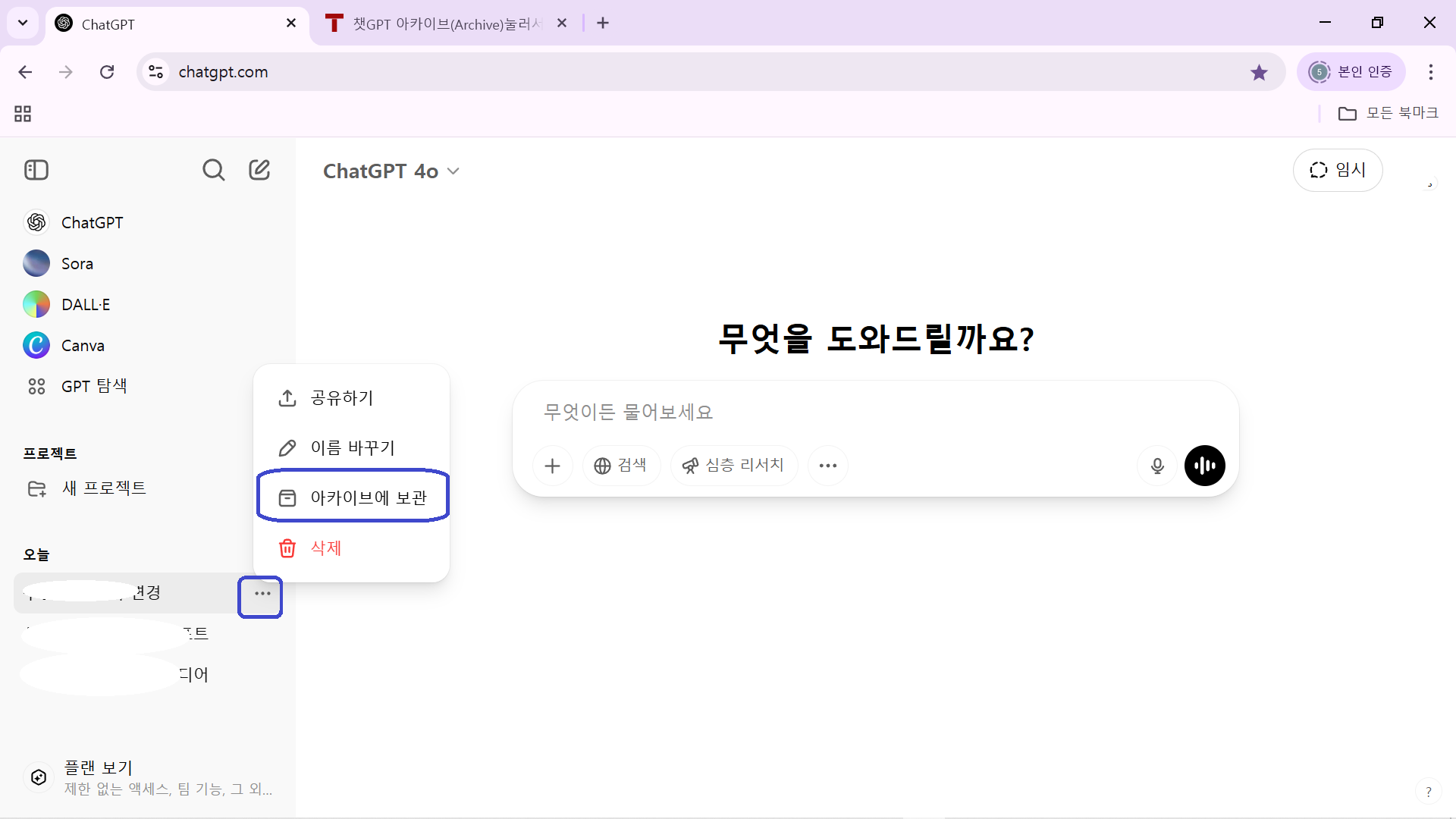
- ‘아카이브에 보관’ 선택
- 메뉴 중에서 **[아카이브에 보관]**을 클릭하면 끝!
- 대화는 일반 목록에서는 보이지 않고, 아카이브 메뉴에 안전하게 보관됩니다.
🔄 아카이브 대화 다시 불러오기 (보관 취소로 복원하는 방법)
- 프로필 클릭
- 화면 왼쪽 하단에 있는 **프로필 아이콘(이름 옆)**을 클릭하세요.
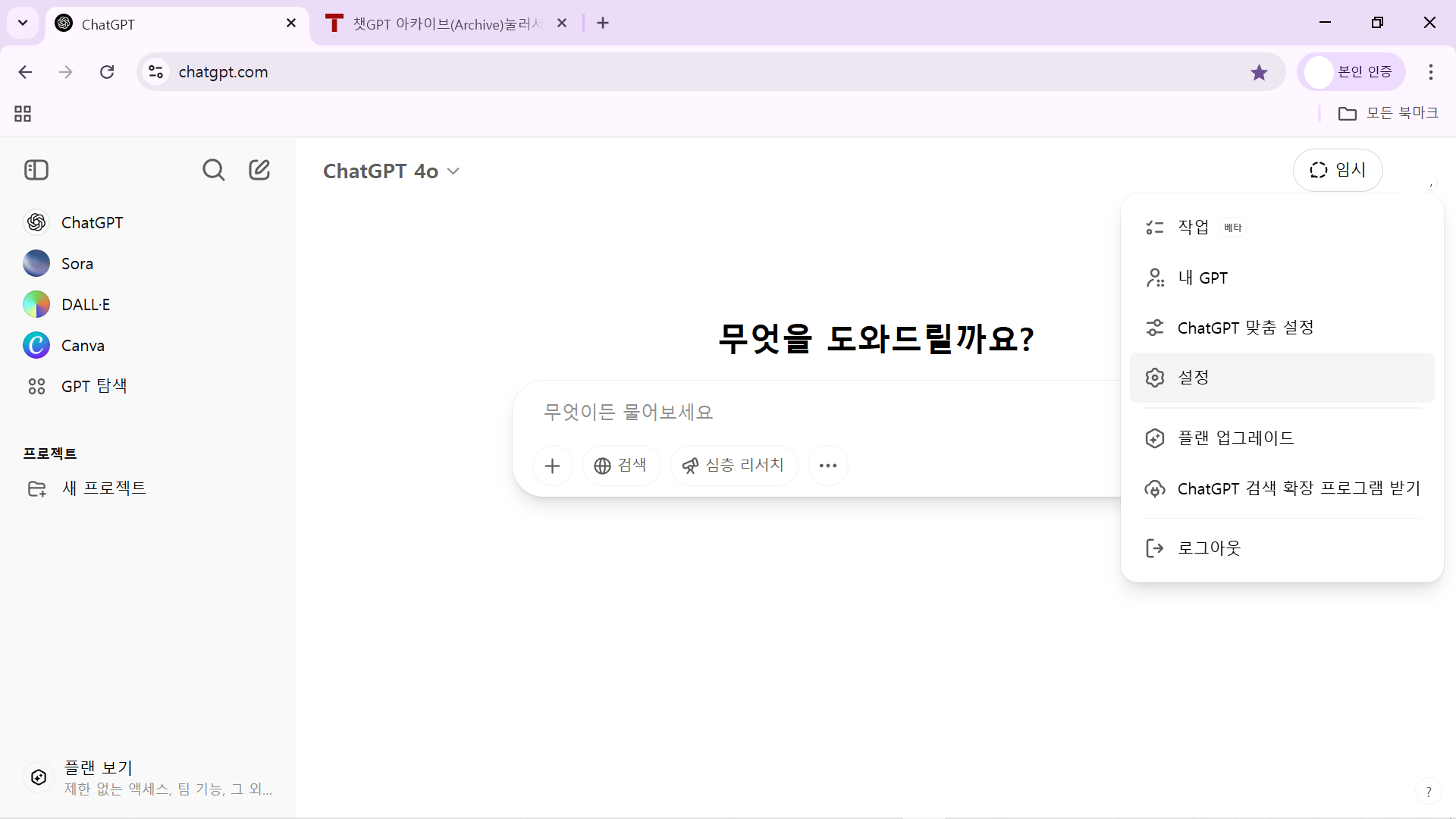
- ‘설정’ 메뉴 선택
- 팝업 메뉴에서 **[설정]**을 클릭합니다.
- ‘아카이브에 보관된 채팅’ 들어가기
- 설정 화면에서 [아카이브에 보관된 채팅] 항목을 선택하면 지금까지 보관해 둔 대화들이 쭉~ 보여요.
-
- 다시 목록으로 꺼내고 싶은 대화를 클릭한 뒤,
오른쪽 상단의 ‘대화 아카이브 보관 취소’ 버튼을 눌러주세요. - 원하는 대화 골라서 복원하기
- 다시 목록으로 꺼내고 싶은 대화를 클릭한 뒤,
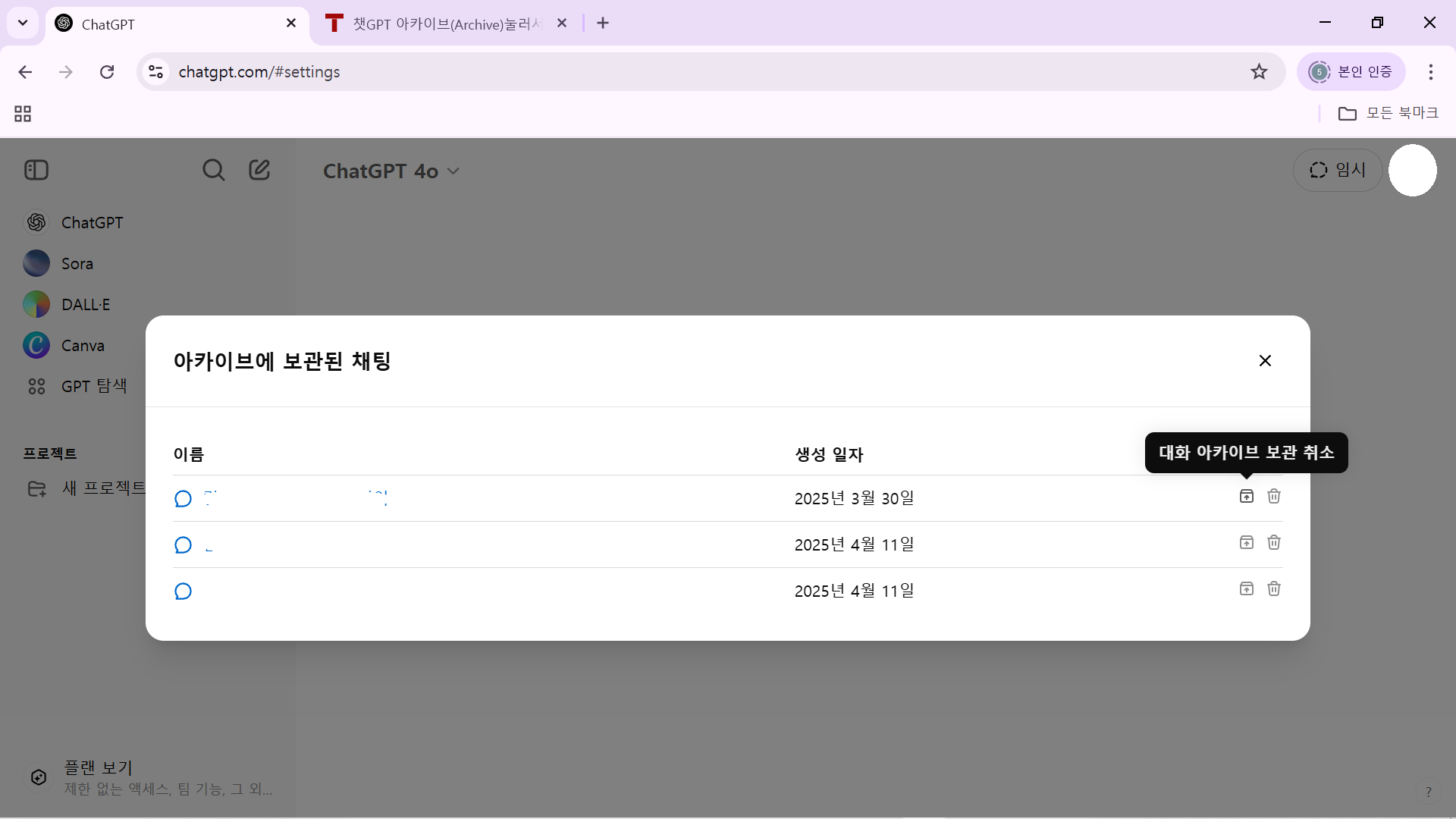
이제 그 대화는 원래의 대화 목록으로 복원되어, 예전처럼 쉽게 찾아볼 수 있답니다!
잊고 있었던 꿀팁이나 중요한 정보도 다시 확인할 수 있어요 ✨
-
- 아카이브에 보관한 대화를 다시 원래 대화 목록에서 보고 싶을 땐, 아래 단계대로 따라 해보세요!
💬 작은 팁
- 자주 참고할 대화는 카테고리별로 정리한 제목을 붙여두면 좋아요.
예: [에듀테크 수업팁] 로보메이션 활동 정리 - 아카이브 보관 후에도 대화 내용은 언제든 복사하거나 수정 가능해요!
반응형
'생활정보' 카테고리의 다른 글
| ✈️ [인천공항 제2터미널 포장·랩핑·밴딩 서비스 이용 후기] 짐 걱정 끝! 한진택배 센터 완전 정복 (2) | 2025.08.23 |
|---|---|
| 🌬️ 에어컨을 틀어도 시원하지 않을 때? 꼭 확인해보세요! (1) | 2025.06.25 |
| [서울역 회의실] 서울역 대구경북기업인라운지 이용후기 (0) | 2025.06.11 |
| Beautiful Garden Coloring Book: 아름다운 정원 색칠하기 (2) | 2025.05.08 |
| SK 유심 해킹 사건 대처법 총정리, 무상으로 sk 유심 교체 꼭 하세요! (2) | 2025.04.26 |